
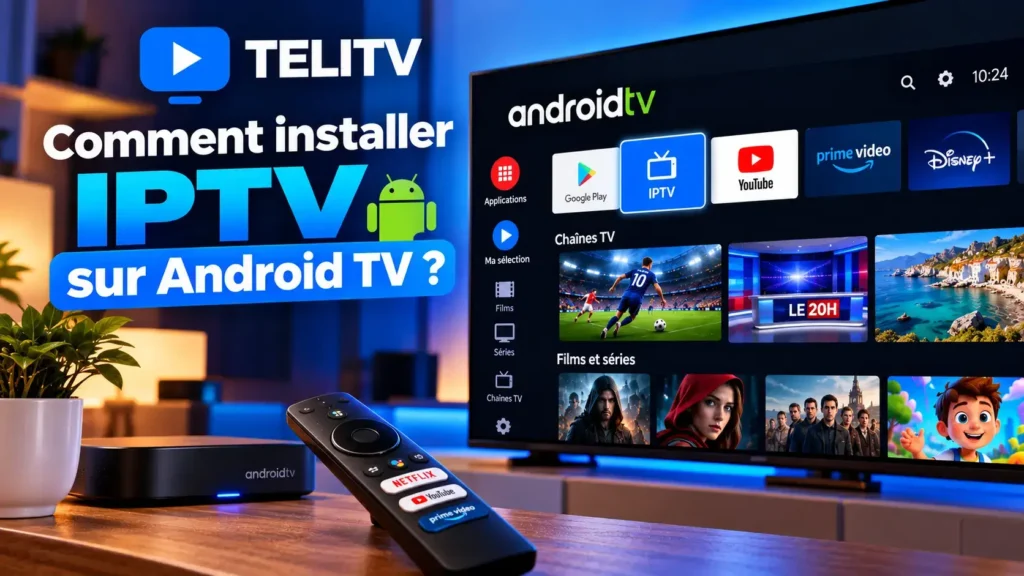
Android TV permet d’accéder facilement à de nombreuses applications directement depuis le téléviseur. Si vous utilisez un abonnement IPTV compatible, vous pouvez également regarder vos chaînes, films, séries et autres contenus depuis une application adaptée. L’installation ne demande généralement que quelques minutes, à condition de suivre les bonnes étapes.
Dans ce guide, nous allons voir comment installer IPTV sur Android TV, quelles applications peuvent être utilisées, comment ajouter vos informations de connexion et quoi faire si la lecture ne fonctionne pas correctement.
Qu’est-ce qu’Android TV ?
Android TV est le système d’exploitation développé par Google pour les téléviseurs et certains appareils multimédias. Il est présent sur de nombreux modèles de Smart TV et box TV. Son principal avantage est de permettre l’installation d’applications directement depuis le téléviseur, sans avoir besoin d’utiliser un ordinateur.
Selon le modèle utilisé, vous pouvez retrouver Android TV ou une interface basée sur Google TV. Le principe reste très proche : connexion à Internet, accès au magasin d’applications et installation des applications compatibles.
Pour utiliser une application IPTV, il faut donc commencer par vérifier que votre appareil fonctionne bien sous Android TV ou Google TV et qu’il dispose d’une connexion Internet stable.
Ce qu’il faut avant d’installer IPTV sur Android TV
Avant de commencer, quelques éléments sont nécessaires. Cela permet d’éviter les problèmes pendant l’installation ou au moment de lancer la lecture.
- Un téléviseur ou une box compatible Android TV.
- Une connexion Internet stable.
- Un compte Google connecté au téléviseur si nécessaire.
- Une application IPTV compatible avec votre appareil.
- Les informations fournies par votre service IPTV.
Les informations de connexion peuvent prendre différentes formes. Selon le service utilisé, vous pouvez recevoir une adresse M3U, une URL, ou des identifiants Xtream Codes avec un serveur, un nom d’utilisateur et un mot de passe.
Important : une application IPTV ne fournit pas automatiquement des chaînes. Elle sert principalement de lecteur. Vous devez disposer d’un accès et de contenus pour lesquels vous avez les droits nécessaires.
Étape 1 : connecter Android TV à Internet
La première étape consiste à vérifier la connexion Internet de votre téléviseur. Ouvrez les paramètres d’Android TV puis recherchez la section consacrée au réseau ou au Wi-Fi.
Sélectionnez votre réseau Wi-Fi, saisissez le mot de passe et attendez que le téléviseur confirme la connexion.
Si votre téléviseur est proche de votre routeur, une connexion Ethernet peut également être intéressante. Elle permet généralement d’obtenir une connexion plus stable, notamment lorsque vous regardez des contenus en haute définition.
Avant d’installer l’application IPTV, essayez simplement d’ouvrir une autre application nécessitant Internet. Si celle-ci fonctionne normalement, vous pouvez passer à l’étape suivante.
Étape 2 : ouvrir Google Play Store
Sur Android TV, l’installation d’une application passe généralement par le Google Play Store.
Depuis l’écran d’accueil, ouvrez le Play Store puis utilisez la fonction de recherche. Vous pouvez rechercher une application IPTV compatible avec votre appareil.
Il existe plusieurs lecteurs IPTV. Leur interface, leurs fonctions et leur compatibilité peuvent varier. Le choix dépend donc principalement de votre téléviseur et de la méthode de connexion proposée par votre service IPTV.
Étape 3 : choisir une application IPTV
Lorsque vous recherchez une application IPTV, vérifiez d’abord qu’elle est compatible avec Android TV. Certaines applications sont conçues pour les smartphones et peuvent être moins pratiques avec une télécommande de téléviseur.
Une bonne application IPTV doit notamment permettre de naviguer facilement entre les catégories et de gérer les informations de connexion. Certaines proposent également un guide TV, une liste de favoris, un historique ou différentes options de lecture.
Il est préférable de télécharger les applications depuis une source officielle et de vérifier leur nom avant l’installation. Évitez les fichiers APK provenant de sites inconnus lorsque vous n’avez aucune raison de leur faire confiance.
Étape 4 : installer l’application IPTV
Une fois l’application choisie, ouvrez sa page dans le Google Play Store et sélectionnez Installer.
Android TV télécharge ensuite l’application et l’installe automatiquement. La durée dépend principalement de votre connexion Internet.
Lorsque l’installation est terminée, sélectionnez Ouvrir. Vous pouvez également retrouver l’application depuis la liste des applications installées sur votre téléviseur.
Lors du premier lancement, l’application peut afficher ses conditions d’utilisation ou demander certaines autorisations. Lisez les informations affichées et n’autorisez que ce qui est nécessaire au fonctionnement de l’application.
Étape 5 : ajouter vos informations IPTV
C’est à cette étape que les informations de votre service IPTV sont nécessaires. L’écran affiché dépend de l’application que vous avez installée.
Vous pouvez généralement trouver plusieurs méthodes de connexion, par exemple :
- Connexion avec Xtream Codes.
- Ajout d’une playlist M3U.
- Ajout d’une URL fournie par le service utilisé.
Si vous disposez d’identifiants Xtream Codes, l’application peut vous demander trois informations principales : le nom d’utilisateur, le mot de passe et l’adresse du serveur.
Recopiez exactement les informations reçues. Une seule erreur dans l’adresse du serveur, le nom d’utilisateur ou le mot de passe peut empêcher la connexion.
Si vous utilisez une playlist M3U, copiez également l’adresse complète sans supprimer de caractères. Lorsque le lien est très long, il est préférable de le copier directement plutôt que de le saisir manuellement avec la télécommande.
Étape 6 : attendre le chargement des contenus
Après avoir ajouté vos informations, l’application peut prendre quelques secondes pour récupérer les catégories disponibles.
Selon le service utilisé, vous pourrez retrouver différentes sections comme les chaînes TV, les films, les séries ou les favoris.
Le temps de chargement dépend notamment de votre connexion Internet, de la quantité de contenus disponibles et du fonctionnement du serveur utilisé.
Si la liste reste vide, ne paniquez pas. Vérifiez d’abord les informations de connexion et la connexion Internet du téléviseur.
Comment améliorer la qualité de lecture sur Android TV ?
Une bonne installation IPTV ne dépend pas uniquement de l’application. La qualité de lecture dépend également de votre connexion Internet et de votre réseau domestique.
Privilégier une connexion stable
Le Wi-Fi peut parfaitement fonctionner pour regarder des contenus en streaming, mais la qualité peut varier selon la distance entre le téléviseur et le routeur.
Si le signal est faible, rapprocher le routeur ou utiliser une connexion Ethernet peut améliorer la stabilité.
Éviter de saturer la connexion
Si plusieurs appareils utilisent simultanément votre connexion pour télécharger des fichiers, regarder des vidéos ou jouer en ligne, la bande passante disponible pour le téléviseur peut diminuer.
Lorsque vous rencontrez des coupures, vérifiez donc les autres appareils connectés à votre réseau.
Redémarrer Android TV
Un simple redémarrage peut parfois résoudre un problème temporaire. Fermez l’application IPTV, redémarrez le téléviseur puis essayez à nouveau.
IPTV sur Android TV : que faire si ça ne fonctionne pas ?
Plusieurs problèmes peuvent apparaître après l’installation. La bonne méthode consiste à identifier précisément l’origine du problème plutôt que de réinstaller immédiatement toutes les applications.
L’application ne se connecte pas
Commencez par vérifier votre connexion Internet. Ensuite, contrôlez les informations IPTV que vous avez saisies.
Si vous utilisez Xtream Codes, vérifiez notamment l’adresse du serveur, le nom d’utilisateur et le mot de passe. Attention également aux espaces ajoutés accidentellement lors d’un copier-coller.
La liste des chaînes reste vide
Une liste vide peut être liée aux informations de connexion ou au service utilisé. Essayez de vous reconnecter et vérifiez si votre accès fonctionne toujours.
La vidéo se coupe régulièrement
Dans ce cas, commencez par tester votre connexion Internet. Si le problème apparaît uniquement sur certains contenus, il peut également être lié à la source du flux.
Vous pouvez tester une autre chaîne ou un autre contenu afin de déterminer si le problème concerne toute la connexion ou uniquement un flux particulier.
L’application fonctionne mais l’image est mauvaise
La qualité dépend de plusieurs éléments : qualité du flux, débit Internet, puissance de l’appareil et paramètres de lecture.
Vérifiez également que votre téléviseur et votre connexion sont capables de gérer la résolution souhaitée.
Android TV ou Fire TV Stick : quelle différence pour l’IPTV ?
Android TV et Fire TV Stick permettent tous les deux d’utiliser des applications de streaming, mais leur fonctionnement n’est pas exactement identique.
Avec Android TV, les applications compatibles peuvent généralement être installées directement depuis le Google Play Store. L’environnement est donc particulièrement pratique si votre téléviseur possède déjà Android TV.
Le Fire TV Stick fonctionne avec l’écosystème Fire TV d’Amazon. La procédure d’installation peut donc être différente selon l’application utilisée.
Si vous utilisez un Fire TV Stick, consultez notre guide dédié : comment installer IPTV sur Fire TV Stick.
Le choix entre les deux dépend surtout de l’appareil que vous possédez déjà et de vos habitudes d’utilisation.
Faut-il utiliser une application IPTV payante ?
Pas nécessairement. Il existe différentes applications avec des fonctionnalités et des modèles économiques différents.
Avant de payer pour une application, vérifiez d’abord ce qu’elle apporte réellement : compatibilité avec votre appareil, simplicité d’utilisation, gestion des favoris, guide TV, stabilité de l’interface ou encore possibilités de personnalisation.
Le plus important est également de vérifier que l’application provient d’une source fiable et qu’elle est compatible avec votre version d’Android TV.
Quelques conseils pour une installation propre
- Gardez Android TV à jour lorsque des mises à jour officielles sont disponibles.
- Installez uniquement les applications dont vous avez besoin.
- Privilégiez les sources officielles pour télécharger vos applications.
- Conservez vos identifiants IPTV dans un endroit sécurisé.
- Utilisez une connexion Internet suffisamment stable pour le streaming.
- Évitez de partager vos identifiants avec d’autres personnes.
- En cas de problème, testez d’abord la connexion avant de modifier les paramètres.
Questions fréquentes sur l’installation IPTV sur Android TV
Peut-on installer IPTV directement sur Android TV ?
Oui. Android TV permet d’installer des applications compatibles directement depuis le Google Play Store. Une fois l’application installée, vous pouvez ajouter les informations de votre service IPTV.
Est-ce qu’une connexion Internet est obligatoire ?
Oui. La lecture des contenus IPTV nécessite une connexion Internet. Une connexion stable est particulièrement importante pour éviter les interruptions pendant la lecture.
Quelle application IPTV choisir sur Android TV ?
Il n’existe pas une seule application adaptée à tout le monde. Le choix dépend de votre appareil, de la méthode de connexion proposée et des fonctionnalités que vous recherchez.
Pourquoi mon IPTV fonctionne sur téléphone mais pas sur Android TV ?
Le problème peut venir de l’application utilisée sur Android TV, de la compatibilité de l’appareil, de la connexion ou des informations saisies. Vérifiez les paramètres un par un afin d’identifier la cause.
Peut-on utiliser les mêmes identifiants IPTV sur plusieurs appareils ?
Cela dépend des conditions de votre service IPTV. Certains accès autorisent plusieurs appareils, tandis que d’autres peuvent limiter le nombre de connexions simultanées. Consultez les conditions associées à votre accès.
Conclusion
Installer IPTV sur Android TV est généralement une opération simple. Il suffit de disposer d’une connexion Internet stable, d’installer une application compatible et d’ajouter correctement les informations fournies par votre service.
Si vous rencontrez un problème, commencez toujours par vérifier les éléments les plus simples : connexion Internet, informations de connexion, compatibilité de l’application et état du service utilisé. Dans beaucoup de cas, cela permet de résoudre rapidement le problème.
Android TV reste une solution pratique pour centraliser les applications de streaming directement sur le téléviseur, sans avoir besoin d’un ordinateur. Et si vous utilisez plutôt une clé Amazon, vous pouvez également consulter notre guide dédié à l’installation IPTV sur Fire TV Stick.