
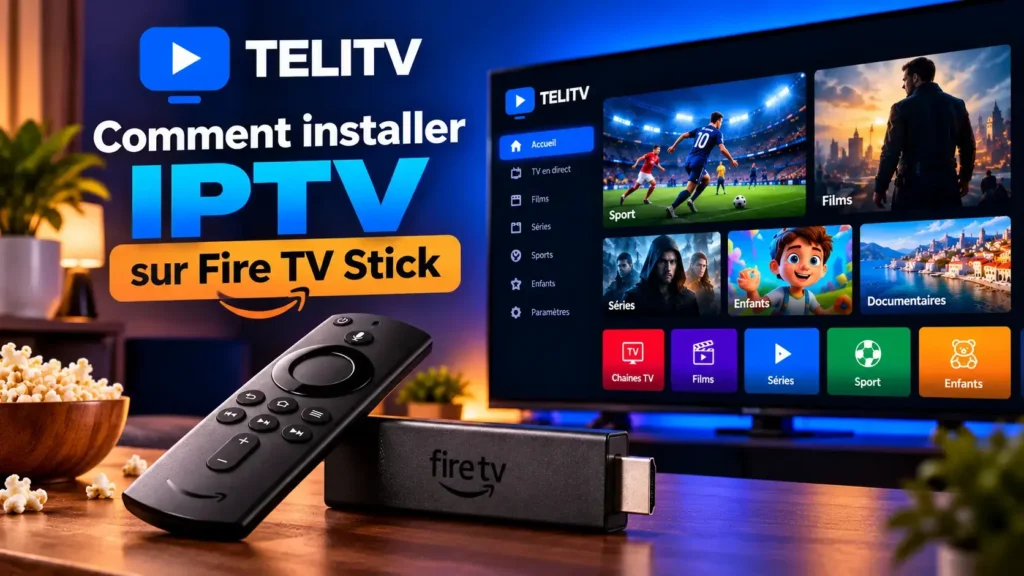
Le Fire TV Stick est une solution pratique pour regarder des contenus en streaming directement sur un téléviseur. Une fois connecté au port HDMI de la TV et relié à Internet, il permet d’installer différentes applications et d’accéder facilement à ses services de streaming.
Si vous souhaitez utiliser une application IPTV sur Fire TV Stick, l’installation se fait en plusieurs étapes. Dans ce guide, vous allez voir comment préparer votre Fire TV Stick, installer l’application nécessaire, puis la configurer avec les informations fournies par votre service IPTV.
La procédure peut légèrement varier selon la version de Fire TV Stick et l’application utilisée, mais les étapes principales restent similaires.
Qu’est-ce qu’un Fire TV Stick ?
Le Fire TV Stick est un petit appareil multimédia qui se branche directement sur le port HDMI d’un téléviseur. Il fonctionne avec le système Fire TV d’Amazon et permet d’utiliser des applications de streaming, de regarder des vidéos et d’accéder à différents services en ligne.
Son principal avantage est sa simplicité. Au lieu de remplacer votre téléviseur, vous pouvez simplement connecter le Fire TV Stick à une TV équipée d’un port HDMI pour ajouter des fonctions connectées.
Pour utiliser une application IPTV, il faut également disposer d’une connexion Internet stable et d’un service IPTV autorisé fournissant les chaînes ou contenus auxquels vous avez légalement accès.
Ce qu’il faut avant de commencer
Avant de commencer l’installation, vérifiez que vous disposez de tout le nécessaire :
- Un Fire TV Stick correctement connecté au téléviseur
- Une connexion Internet stable
- Un compte Amazon configuré sur le Fire TV Stick
- Une application IPTV compatible
- Les informations de connexion fournies par votre service
Selon l’application choisie, les informations demandées peuvent être différentes. Certaines applications utilisent par exemple une adresse de serveur avec un identifiant et un mot de passe, tandis que d’autres fonctionnent avec une playlist M3U.
Étape 1 : connecter le Fire TV Stick à votre télévision
Commencez par brancher le Fire TV Stick sur un port HDMI disponible de votre téléviseur. Utilisez ensuite l’alimentation fournie avec l’appareil.
Allumez votre télévision et sélectionnez la source HDMI correspondant au Fire TV Stick. La première configuration peut demander quelques minutes.
Suivez les instructions affichées à l’écran pour connecter l’appareil à votre réseau Wi-Fi et vous connecter à votre compte Amazon.
Une fois cette étape terminée, vous arrivez sur l’écran d’accueil de Fire TV.
Étape 2 : rechercher une application IPTV
Depuis l’écran d’accueil, utilisez la fonction de recherche de Fire TV pour trouver l’application IPTV que vous souhaitez utiliser.
Plusieurs applications peuvent être disponibles selon votre appareil, votre région et la version du système. Parmi les applications couramment utilisées sur les appareils Android TV et Fire TV, on trouve notamment IPTV Smarters Pro, TiviMate et d’autres lecteurs IPTV.
Le choix de l’application dépend surtout de son interface, des méthodes de connexion proposées et de vos préférences d’utilisation.
Avant d’installer une application, vérifiez toujours son éditeur et utilisez de préférence une source officielle ou une boutique d’applications fiable.
Étape 3 : installer l’application IPTV
Lorsque vous avez trouvé l’application souhaitée, ouvrez sa fiche depuis Fire TV. Sélectionnez ensuite l’option permettant de l’installer.
Le téléchargement commence automatiquement. La durée dépend de votre connexion Internet et de la taille de l’application.
Une fois l’installation terminée, vous pouvez ouvrir directement l’application ou la retrouver plus tard dans la liste des applications installées.
Si vous utilisez déjà IPTV Smarters Pro sur un autre appareil, vous pouvez également consulter notre futur guide consacré à l’installation et la configuration d’IPTV Smarters Pro.
Étape 4 : ouvrir l’application IPTV
Après avoir installé l’application, ouvrez-la depuis votre Fire TV Stick.
Lors du premier démarrage, l’application peut afficher plusieurs options de connexion. Le choix dépend du type d’informations fourni par votre service.
Les méthodes les plus courantes sont :
- Connexion avec identifiant, mot de passe et adresse du serveur
- Ajout d’une playlist M3U
- Connexion via une méthode spécifique proposée par l’application
Utilisez uniquement les informations qui vous ont été communiquées par votre fournisseur IPTV.
Étape 5 : ajouter vos informations de connexion
Si votre application demande une connexion avec un identifiant et un mot de passe, renseignez soigneusement les informations fournies.
Faites attention aux majuscules, aux minuscules, aux chiffres et aux caractères spéciaux. Une simple erreur dans l’adresse du serveur ou dans le mot de passe peut empêcher la connexion.
Si l’application propose une connexion par playlist M3U, copiez l’adresse complète dans le champ prévu à cet effet.
Évitez de modifier manuellement l’adresse reçue. Il est préférable de la copier directement afin de réduire le risque d’erreur.
Étape 6 : attendre le chargement des contenus
Après avoir validé les informations, l’application peut avoir besoin de quelques secondes ou minutes pour charger les différentes catégories.
Selon le service utilisé, vous pouvez retrouver plusieurs rubriques comme les chaînes TV, les films, les séries ou d’autres contenus disponibles avec votre abonnement.
Le temps de chargement dépend notamment de la vitesse de votre connexion Internet, de l’application utilisée et du serveur auquel elle se connecte.
Comment améliorer la qualité de lecture sur Fire TV Stick ?
Une bonne installation ne suffit pas toujours à garantir une lecture fluide. La qualité de lecture dépend également de votre réseau domestique et des performances du Fire TV Stick.
Si vous constatez des ralentissements ou des interruptions, commencez par vérifier votre connexion Internet.
Utiliser un Wi-Fi stable
Placez si possible le Fire TV Stick dans une zone où le signal Wi-Fi est suffisamment puissant. Une distance importante entre le routeur et le téléviseur peut réduire la stabilité de la connexion.
Redémarrer le Fire TV Stick
Un simple redémarrage peut résoudre certains problèmes temporaires. Vous pouvez redémarrer l’appareil depuis les paramètres ou débrancher puis rebrancher son alimentation.
Fermer les applications inutilisées
Si plusieurs applications fonctionnent en arrière-plan, certaines peuvent utiliser des ressources supplémentaires. Fermer les applications dont vous n’avez pas besoin peut aider à maintenir un fonctionnement plus stable.
Vérifier les mises à jour
Assurez-vous que Fire TV et l’application IPTV utilisée disposent de leurs dernières mises à jour disponibles. Les mises à jour peuvent corriger certains problèmes de fonctionnement ou de compatibilité.
Que faire si l’application IPTV ne fonctionne pas ?
Si l’application s’ouvre mais que les contenus ne se chargent pas, plusieurs éléments peuvent être à l’origine du problème.
Commencez par vérifier votre connexion Internet. Ouvrez une autre application de streaming sur le Fire TV Stick afin de voir si Internet fonctionne correctement.
Vérifiez ensuite les informations de connexion IPTV. Une adresse de serveur incorrecte, un identifiant mal saisi ou un mot de passe erroné peut empêcher l’accès aux contenus.
Vous pouvez également fermer complètement l’application puis la relancer.
Si le problème continue, redémarrez le Fire TV Stick et vérifiez que l’application est correctement mise à jour.
Pour les problèmes liés au réseau, vous pouvez aussi consulter notre guide à venir sur les coupures IPTV malgré une connexion Internet fonctionnelle.
Fire TV Stick : Wi-Fi ou câble Ethernet ?
La plupart des utilisateurs connectent leur Fire TV Stick en Wi-Fi. Cette solution est généralement suffisante lorsque le routeur se trouve relativement proche du téléviseur et que le signal est stable.
Dans certaines installations, une connexion filaire peut cependant offrir davantage de stabilité. Selon votre équipement, un adaptateur Ethernet compatible peut permettre de connecter le Fire TV Stick directement au réseau.
Le choix entre Wi-Fi et Ethernet dépend donc principalement de votre installation à domicile.
Quelle application IPTV choisir sur Fire TV Stick ?
Il n’existe pas une seule application adaptée à tous les utilisateurs. Certaines applications privilégient une interface simple, tandis que d’autres proposent davantage d’options pour organiser les contenus.
IPTV Smarters Pro est connue pour son interface relativement simple. TiviMate est également utilisée par de nombreux utilisateurs qui souhaitent une interface davantage orientée télévision.
Avant de choisir une application, vérifiez surtout sa compatibilité avec votre version de Fire TV et les méthodes de connexion qu’elle accepte.
Si vous utilisez plusieurs appareils, vous pouvez également consulter notre guide consacré aux meilleures applications IPTV afin de comparer les différentes possibilités.
Peut-on utiliser le même service IPTV sur plusieurs appareils ?
Cela dépend des conditions du service que vous utilisez. Certains abonnements ou services autorisent plusieurs connexions simultanées, tandis que d’autres limitent l’utilisation à un seul appareil à la fois.
Il est donc important de vérifier les conditions associées à votre abonnement avant d’utiliser les mêmes identifiants sur plusieurs appareils.
Le Fire TV Stick peut être une solution intéressante si vous souhaitez centraliser votre utilisation sur votre téléviseur, mais les possibilités dépendent toujours du service et de l’application choisis.
Fire TV Stick et IPTV : les erreurs à éviter
Lors de l’installation, certaines erreurs sont assez fréquentes. Voici les principales choses à éviter :
- Installer une application depuis une source inconnue
- Saisir manuellement une longue URL avec des erreurs
- Utiliser des identifiants incorrects
- Négliger la qualité de la connexion Wi-Fi
- Installer plusieurs applications inutiles en même temps
- Partager ses identifiants avec des personnes inconnues
Une installation simple et organisée permet généralement de gagner du temps lorsque vous rencontrez un problème.
Conclusion
Installer une application IPTV sur Fire TV Stick ne demande généralement que quelques étapes. Après avoir connecté votre appareil à Internet, il suffit de choisir une application compatible, de l’installer puis d’ajouter les informations de connexion fournies par votre service.
En cas de problème, commencez toujours par vérifier la connexion Internet, les identifiants et l’adresse du serveur. Le redémarrage du Fire TV Stick et la mise à jour de l’application peuvent également résoudre certains problèmes courants.
Si vous recherchez une solution IPTV pour votre télévision, vous pouvez consulter notre page principale consacrée à l’abonnement IPTV pour voir les offres disponibles et les informations concernant le service.
Pour les autres appareils, d’autres guides seront également disponibles sur notre blog afin de vous aider à installer et utiliser votre service IPTV étape par étape.
FAQ – IPTV sur Fire TV Stick
Comment installer IPTV sur Fire TV Stick ?
Pour installer IPTV sur Fire TV Stick, connectez d’abord l’appareil à Internet, recherchez une application IPTV compatible, installez-la puis ajoutez les informations de connexion fournies par votre service.
Quelle application IPTV utiliser sur Fire TV Stick ?
Plusieurs applications peuvent être utilisées selon la version de Fire TV et vos besoins. IPTV Smarters Pro et TiviMate font notamment partie des applications connues pour ce type d’utilisation.
Pourquoi mon IPTV ne fonctionne pas sur Fire TV Stick ?
Le problème peut venir de la connexion Internet, des identifiants, de l’adresse du serveur ou de l’application elle-même. Vérifiez ces différents éléments avant de réinstaller l’application.
Le Fire TV Stick fonctionne-t-il avec une connexion Wi-Fi ?
Oui. Le Fire TV Stick peut être connecté en Wi-Fi. Pour une lecture stable, il est préférable d’avoir un signal suffisamment puissant et une connexion Internet adaptée au streaming.
Peut-on utiliser IPTV sur plusieurs appareils ?
Cela dépend des conditions de votre service. Certains abonnements permettent plusieurs connexions, tandis que d’autres limitent le nombre d’appareils pouvant être utilisés simultanément.