
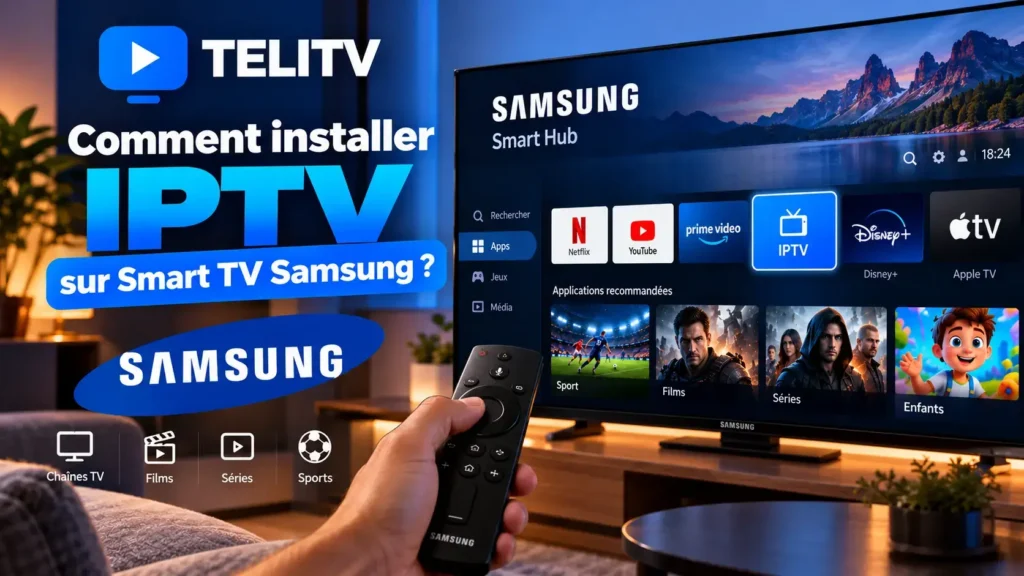
Vous avez une Smart TV Samsung et vous souhaitez regarder vos contenus IPTV directement sur votre téléviseur, sans utiliser d’ordinateur ou de téléphone ? L’installation est généralement assez simple, à condition de choisir une application compatible et de disposer des informations de connexion fournies par votre service IPTV.
Dans ce guide, nous allons voir comment installer IPTV sur une Smart TV Samsung, depuis la connexion du téléviseur à Internet jusqu’à l’ajout de vos identifiants. Nous verrons également quoi faire si une application n’apparaît pas dans le magasin Samsung, comment améliorer la lecture et comment résoudre les problèmes les plus fréquents.
Une Smart TV Samsung est-elle compatible avec l’IPTV ?
Oui, une Smart TV Samsung peut être utilisée pour regarder de l’IPTV à condition d’utiliser une application compatible avec le système du téléviseur.
Les téléviseurs Samsung récents utilisent principalement Tizen, le système développé par Samsung. Cela signifie que vous ne pouvez pas installer n’importe quelle application Android comme vous le feriez sur une box Android TV.
C’est un point important à comprendre avant de commencer : sur Samsung, l’installation passe généralement par le Samsung App Store et les applications disponibles peuvent varier selon le modèle, l’année du téléviseur et la région.
Il n’est donc pas nécessaire de chercher à installer directement un fichier APK Android sur une Smart TV Samsung. Si une application n’est pas disponible dans le magasin du téléviseur, il faut utiliser une autre application compatible ou un appareil externe comme une box Android TV ou un Fire TV Stick.
Ce qu’il faut avant d’installer IPTV sur Samsung
Avant de commencer, vérifiez que vous disposez de quelques éléments :
- Une Smart TV Samsung connectée à Internet.
- Une connexion Internet suffisamment stable.
- Une application IPTV compatible avec votre téléviseur.
- Les informations de connexion fournies par votre abonnement IPTV.
Selon l’application utilisée, vous pouvez recevoir différents types d’informations :
- Une adresse Xtream Codes avec un nom d’utilisateur, un mot de passe et une adresse serveur.
- Un lien M3U.
- Une autre méthode de connexion proposée directement par l’application.
Gardez ces informations à portée de main avant de commencer. Elles seront nécessaires pour charger les chaînes, catégories et autres contenus disponibles avec votre accès.
Étape 1 : connecter votre Smart TV Samsung à Internet
La première étape consiste à vérifier que votre téléviseur dispose d’une connexion Internet fonctionnelle.
Depuis la télécommande Samsung, ouvrez :
Paramètres → Général → Réseau → Ouvrir les paramètres réseau
Vous pourrez ensuite choisir entre une connexion Wi-Fi ou une connexion filaire Ethernet, selon votre installation.
Wi-Fi ou câble Ethernet : lequel choisir ?
Le Wi-Fi est parfaitement adapté à une utilisation normale lorsque le signal est suffisamment puissant. Si votre routeur se trouve loin du téléviseur ou si plusieurs murs séparent les deux appareils, une connexion Ethernet peut offrir davantage de stabilité.
Pour regarder des contenus en haute définition, la stabilité de la connexion est souvent plus importante que la vitesse maximale annoncée par votre fournisseur Internet.
Étape 2 : ouvrir le Samsung App Store
Une fois Internet configuré, revenez à l’écran principal de votre Smart TV Samsung.
Ouvrez ensuite la section Apps. Vous arriverez sur le magasin d’applications Samsung.
Utilisez la fonction de recherche pour trouver une application IPTV compatible avec votre modèle.
Le nom et l’emplacement exacts des menus peuvent légèrement changer selon la génération de votre téléviseur et la version de Tizen. Si vous ne trouvez pas exactement les mêmes menus que ceux indiqués dans ce guide, utilisez simplement la section Apps depuis l’écran d’accueil.
Étape 3 : choisir une application IPTV compatible
Il existe plusieurs applications IPTV disponibles sur les Smart TV Samsung. Leur disponibilité peut changer avec le temps et selon le pays.
Le plus important n’est pas forcément de choisir l’application qui possède le plus de fonctionnalités. Pour une utilisation simple, privilégiez une application :
- compatible avec votre modèle Samsung ;
- facile à utiliser avec la télécommande ;
- compatible avec votre méthode de connexion ;
- régulièrement mise à jour ;
- proposant une interface claire.
Avant d’installer une application, vérifiez également sa description dans le magasin Samsung afin de savoir quelles méthodes de connexion sont prises en charge.
Étape 4 : installer l’application IPTV
Après avoir trouvé l’application souhaitée, sélectionnez-la puis choisissez Installer.
Le téléchargement commence automatiquement. La durée dépend principalement de votre connexion Internet.
Une fois l’installation terminée, vous pouvez sélectionner Ouvrir pour lancer l’application.
Vous pouvez également retrouver l’application plus tard depuis le menu Apps de votre Smart TV.
Étape 5 : ajouter vos informations IPTV
C’est à cette étape que vous allez connecter l’application à votre accès IPTV.
La méthode dépend de l’application utilisée. Certaines proposent directement un formulaire avec plusieurs champs, tandis que d’autres demandent simplement de saisir une URL M3U.
Connexion avec Xtream Codes
Si votre service vous a fourni une connexion Xtream Codes, l’application peut vous demander plusieurs informations :
- Nom d’utilisateur
- Mot de passe
- URL du serveur
Saisissez exactement les informations reçues. Faites particulièrement attention aux majuscules, minuscules, chiffres et caractères spéciaux.
Une seule erreur dans le nom d’utilisateur, le mot de passe ou l’adresse du serveur peut empêcher la connexion.
Connexion avec un lien M3U
Si vous avez reçu un lien M3U, recherchez dans l’application une option du type Ajouter une playlist, Playlist M3U ou URL M3U.
Collez ensuite le lien complet dans le champ prévu à cet effet.
Évitez de modifier le lien manuellement. Si vous le copiez depuis un téléphone ou un ordinateur, vérifiez qu’aucun espace n’a été ajouté au début ou à la fin.
Étape 6 : charger les chaînes et les catégories
Après avoir ajouté vos informations, l’application va généralement essayer de récupérer les données disponibles avec votre accès.
Selon le service utilisé, vous pouvez voir différentes catégories :
- Chaînes TV
- Films
- Séries
- Sports
- Contenus à la demande
- Listes favorites
Le temps de chargement dépend du nombre de contenus et de la qualité de la connexion Internet.
Si l’application reste bloquée pendant le chargement, ne la supprimez pas immédiatement. Commencez par vérifier la connexion Internet et les informations de connexion.
Que faire si l’application IPTV n’apparaît pas sur Samsung ?
C’est un problème assez fréquent. Une application disponible sur une Smart TV Samsung peut ne pas être proposée sur un autre modèle ou dans une autre région.
Plusieurs raisons sont possibles :
- l’application n’est pas compatible avec votre version de Tizen ;
- elle n’est pas disponible dans votre pays ;
- le modèle du téléviseur est trop ancien ;
- l’application a été retirée du magasin Samsung ;
- le compte ou la région du téléviseur ne permet pas son affichage.
Dans ce cas, vérifiez d’abord les mises à jour du téléviseur et recherchez une autre application IPTV compatible disponible dans le Samsung App Store.
Si aucune solution ne fonctionne, l’utilisation d’un appareil externe peut être plus simple. Par exemple, un Fire TV Stick ou une box Android TV offre généralement davantage de choix concernant les applications.
Si vous utilisez un Fire TV Stick, vous pouvez consulter notre guide complet : Comment installer IPTV sur Fire TV Stick.
Samsung Smart TV ou Android TV : quelle différence pour l’IPTV ?
La différence principale concerne le système d’exploitation.
Une Smart TV Samsung fonctionne principalement avec Tizen, tandis que de nombreux téléviseurs et box utilisent Android TV ou Google TV.
Android TV offre généralement un accès à un écosystème d’applications différent. Pour les utilisateurs qui souhaitent tester plusieurs applications IPTV, une box Android TV peut donc offrir davantage de possibilités.
Si vous avez déjà une télévision sous Android TV, nous avons également préparé un guide dédié : Comment installer IPTV sur Android TV ?
Comment éviter les coupures IPTV sur une Smart TV Samsung ?
Une installation correcte ne garantit pas automatiquement une lecture sans interruption. Les coupures peuvent avoir plusieurs causes.
1. Vérifier la connexion Internet
Commencez par tester la connexion de votre Smart TV. Si d’autres applications comme YouTube ou Netflix ont également des difficultés, le problème vient probablement de votre réseau.
2. Utiliser Ethernet lorsque c’est possible
Si votre téléviseur est proche du routeur, une connexion Ethernet peut être intéressante pour obtenir une liaison plus stable.
3. Éviter les téléchargements importants pendant la lecture
Si plusieurs appareils utilisent simultanément toute la bande passante de votre connexion, la lecture IPTV peut devenir moins stable.
4. Redémarrer le téléviseur et le routeur
Un simple redémarrage peut parfois résoudre un problème temporaire de réseau ou d’application.
5. Vérifier le service IPTV
Si Internet fonctionne correctement mais qu’un contenu ne se charge pas, le problème peut également venir du service ou du serveur utilisé. Dans ce cas, testez plusieurs contenus afin de déterminer si le problème est général ou limité à une seule chaîne.
Que faire si IPTV affiche un écran noir ?
Un écran noir peut avoir plusieurs causes. Commencez par vérifier les éléments les plus simples :
- Vérifiez que votre connexion Internet fonctionne.
- Fermez puis relancez l’application.
- Vérifiez vos informations de connexion.
- Essayez une autre chaîne ou un autre contenu.
- Redémarrez la Smart TV.
- Vérifiez si une mise à jour de l’application est disponible.
Si plusieurs chaînes fonctionnent mais qu’une seule affiche un écran noir, le problème peut être lié à cette chaîne plutôt qu’à votre téléviseur.
Pourquoi mon abonnement IPTV ne se connecte pas sur Samsung ?
Si l’application affiche une erreur de connexion, commencez par vérifier les identifiants.
Les erreurs les plus courantes sont :
- mot de passe incorrect ;
- nom d’utilisateur mal copié ;
- URL du serveur incorrecte ;
- espace ajouté lors du copier-coller ;
- accès expiré ;
- connexion Internet instable.
Si tout semble correct, essayez de fermer complètement l’application puis de la relancer. Vous pouvez également redémarrer votre téléviseur avant de refaire un test.
Faut-il utiliser une application IPTV payante ?
Il existe des applications IPTV gratuites et payantes. Le choix dépend surtout des fonctionnalités dont vous avez besoin.
Une application payante peut proposer une interface plus complète, davantage d’options de personnalisation ou une meilleure gestion des playlists. Mais le prix de l’application ne signifie pas automatiquement que le service IPTV lui-même sera meilleur.
Il faut donc bien distinguer l’application utilisée pour lire les contenus et le service IPTV auquel vous vous connectez. Ce sont deux éléments différents.
Comment organiser son IPTV sur une Smart TV Samsung ?
Si votre application propose une fonction de favoris, utilisez-la pour retrouver rapidement les chaînes que vous regardez régulièrement.
Évitez également de multiplier les playlists inutiles. Une organisation simple permet de naviguer plus rapidement avec la télécommande Samsung.
Pour une utilisation familiale, il peut être intéressant de conserver uniquement les catégories réellement utilisées plutôt que de parcourir une liste très importante à chaque ouverture de l’application.
Les erreurs à éviter lors de l’installation
- Installer une application Android au format APK : une Smart TV Samsung sous Tizen n’est pas une box Android.
- Utiliser une application non compatible : vérifiez toujours la compatibilité avec votre modèle.
- Copier incorrectement les identifiants : une petite erreur peut empêcher toute connexion.
- Changer plusieurs paramètres en même temps : modifiez un seul élément puis testez.
- Ignorer la connexion Internet : beaucoup de problèmes IPTV viennent du réseau et non du téléviseur.
- Confondre application et service IPTV : l’application sert à lire les contenus, tandis que le service fournit les données auxquelles elle se connecte.
FAQ : IPTV sur Smart TV Samsung
Peut-on installer IPTV directement sur une Smart TV Samsung ?
Oui, si une application IPTV compatible est disponible dans le Samsung App Store pour votre modèle et votre région. Les possibilités peuvent varier selon la version de Tizen et l’année du téléviseur.
Est-ce que toutes les Smart TV Samsung sont compatibles avec les applications IPTV ?
Non. La compatibilité dépend notamment du modèle, du système utilisé et de la disponibilité de l’application dans votre région.
Peut-on installer un fichier APK sur Samsung Smart TV ?
Les fichiers APK sont conçus pour Android. Une Smart TV Samsung utilisant Tizen ne fonctionne pas comme une box Android TV. Il faut donc privilégier les applications compatibles proposées pour Samsung.
Pourquoi mon application IPTV ne fonctionne plus sur Samsung ?
Vérifiez d’abord Internet, les informations de connexion, les mises à jour de l’application et l’état du service utilisé. Un redémarrage du téléviseur peut également résoudre certains problèmes temporaires.
Quel est le meilleur moyen de regarder IPTV sur Samsung ?
Le choix dépend de votre modèle et de l’application disponible. Si une application compatible répond à vos besoins, l’installation directe sur le téléviseur est la solution la plus simple. Si vous avez besoin de davantage de choix d’applications, un appareil externe peut être une alternative intéressante.
Conclusion
Installer IPTV sur une Smart TV Samsung est généralement assez simple lorsque le téléviseur est compatible avec une application IPTV disponible dans le Samsung App Store.
La procédure consiste principalement à connecter la TV à Internet, ouvrir la section Apps, installer une application compatible puis ajouter les informations fournies par votre service IPTV. En cas de problème, commencez toujours par vérifier la connexion Internet et les identifiants avant de modifier d’autres paramètres.
Si votre Samsung ne propose pas l’application que vous recherchez, vous pouvez également utiliser un appareil externe comme un Fire TV Stick ou une box Android TV. L’important est de choisir la solution adaptée à votre téléviseur et à votre façon d’utiliser l’IPTV.